Votre inventaire magasin, bouclé avant la fermeture.
Scannez l'article, tapez la quantité, passez au suivant : votre téléphone suffit. ScanInv additionne les comptages, les compare à votre stock et vous montre les écarts. Fini les feuilles de comptage et la ressaisie : votre inventaire va plus vite, il est plus fiable, et il se fait magasin ouvert.
Une boutique, deux ou trois ? ScanInv ne compte pas vos magasins, seulement vos articles.
- Pull col rond · M · Marine 4, vendeur 1
- Huile d'olive 50 cl 12, vendeur 2
- Vin rouge IGP 24, vendeur 3
Un outil d'inventaire, et rien d'autre.
Simple
Exportez la liste de vos articles depuis votre caisse, en Excel ou en CSV : l'inventaire est prêt à lancer. Votre stock peut attendre, vous l'ajouterez quand vous voudrez.
Autonome
Lancez l'inventaire, un QR code s'affiche : scannez-le avec l'application et commencez à compter, sans identifiant à retenir.
Indépendant
ScanInv ne dépend d'aucun logiciel de caisse. Vous importez, vous comptez, vous exportez en Excel ou en CSV, avec les colonnes dont votre caisse a besoin.
Comment se déroule un inventaire
-
Vous préparez
Importez vos articles depuis un fichier Excel ou CSV, et votre stock si vous l'avez sous la main. Imprimez si besoin les QR codes de vos emplacements. Un QR code de démarrage s'affiche : scannez-le avec l'appli pour commencer à compter.
-
Vous comptez
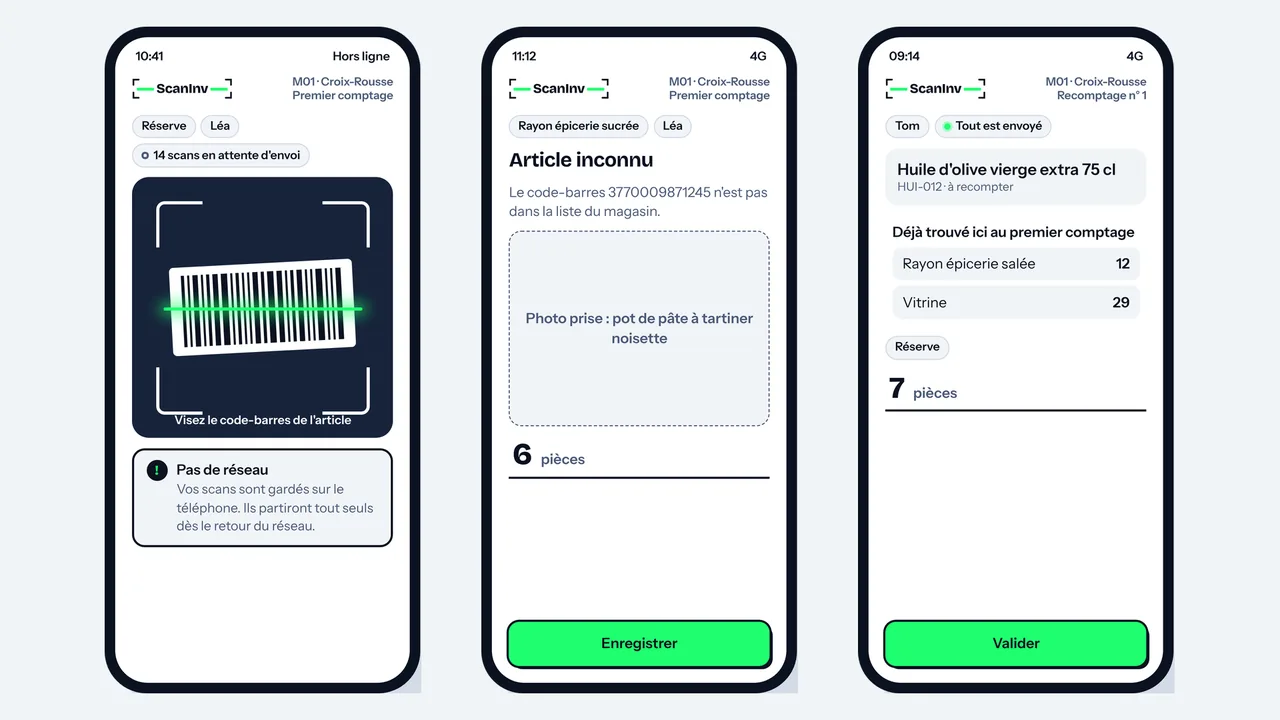
Scan de l'article, quantité, article suivant. Trois cartons de six ? Tapez « 3 × 6 ». Par emplacement si vous le souhaitez : rayon, comptoir, réserve. Plusieurs vendeurs comptent en même temps, chacun sous son prénom, et sans réseau tout reste gardé sur le téléphone.
-
Vous validez
Suivez l'avancement en direct. Avec votre stock, ScanInv calcule les écarts et vous faites recompter uniquement ce qui cloche. Vous validez, puis vous récupérez le rapport PDF et l'export Excel ou CSV pour votre caisse.
ScanInv en images
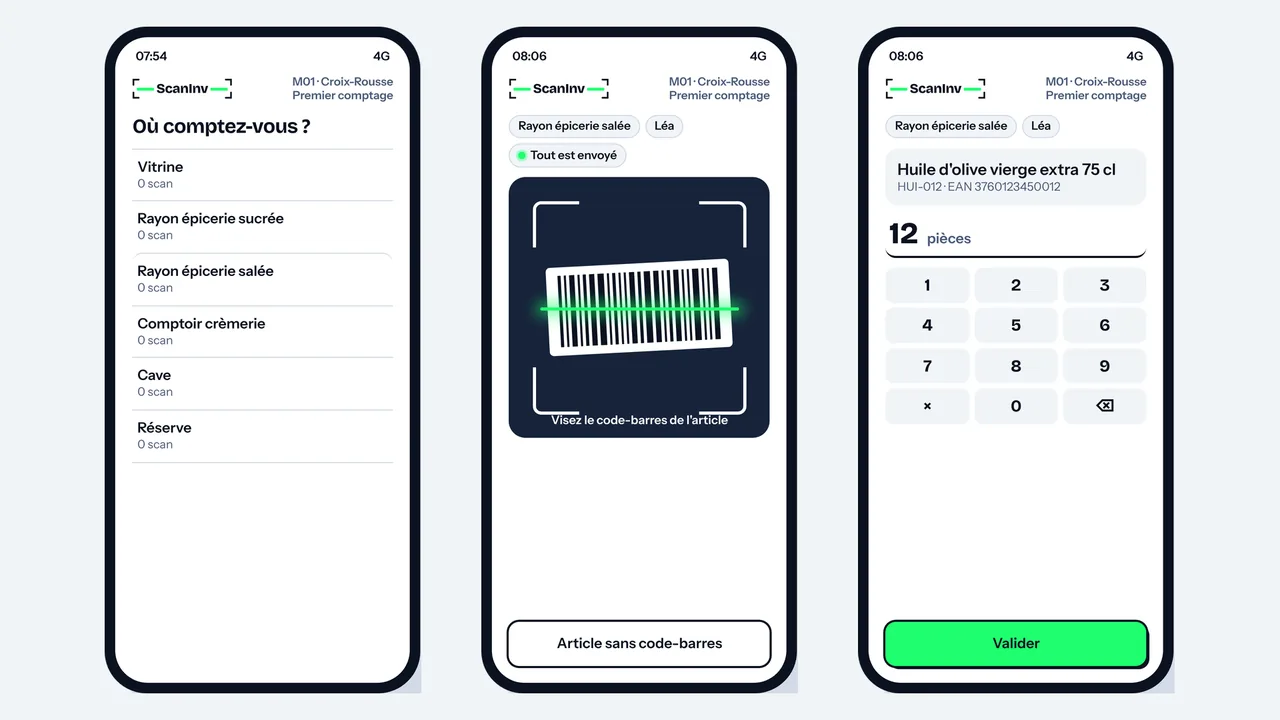
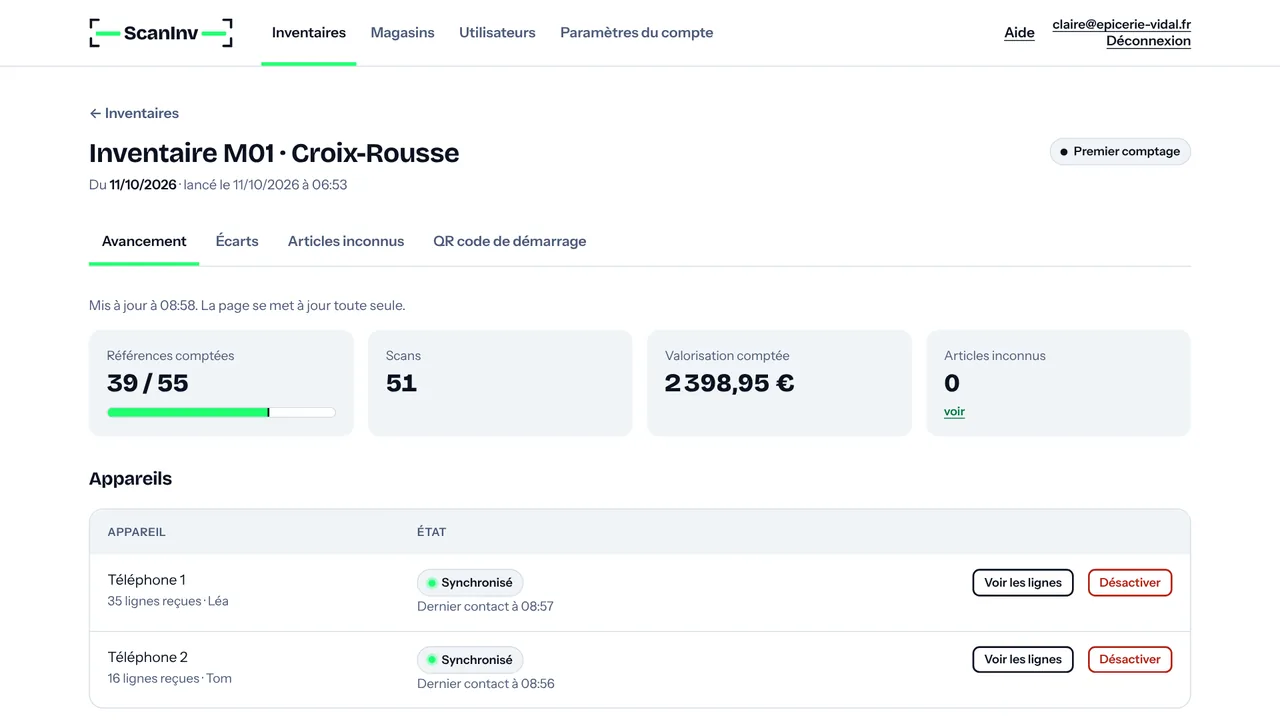
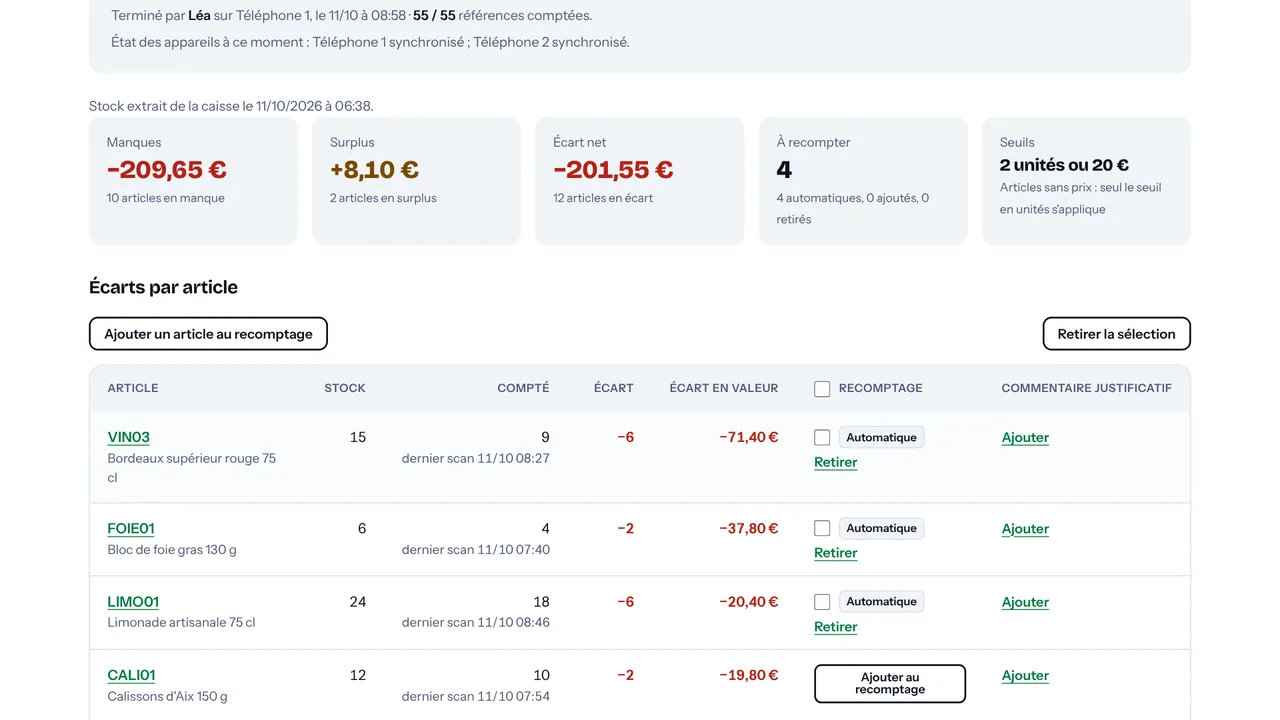
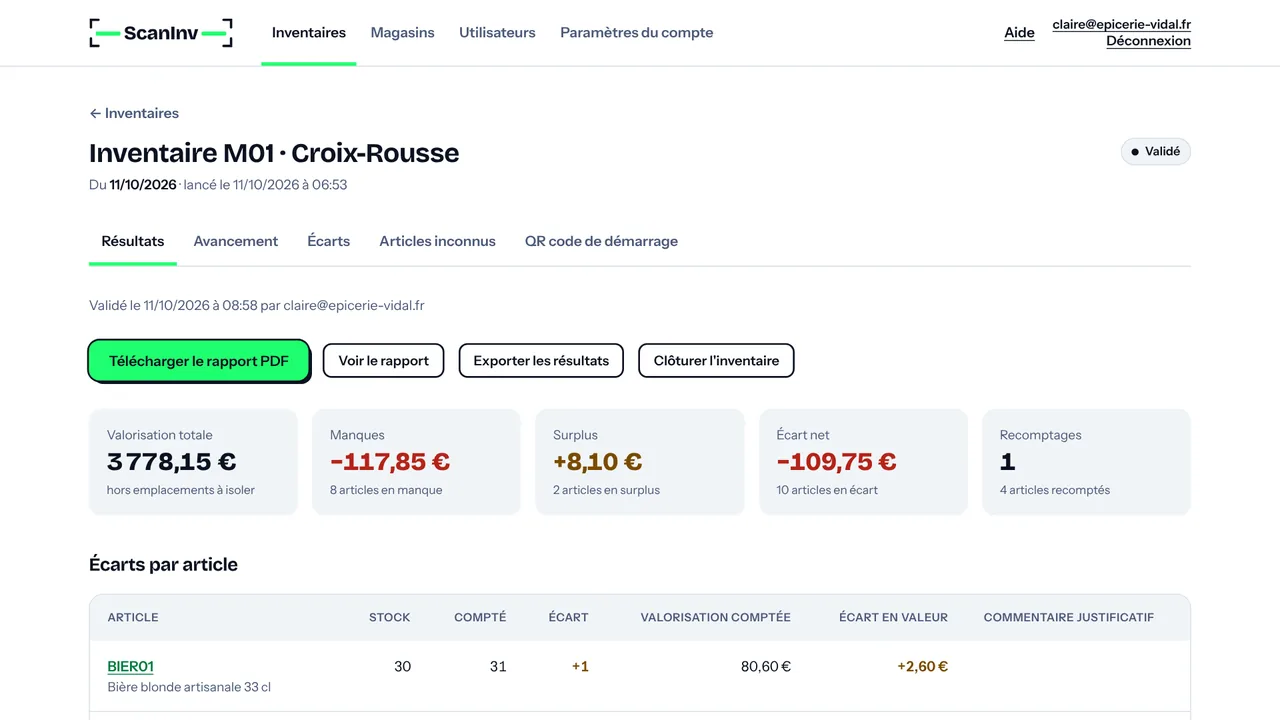
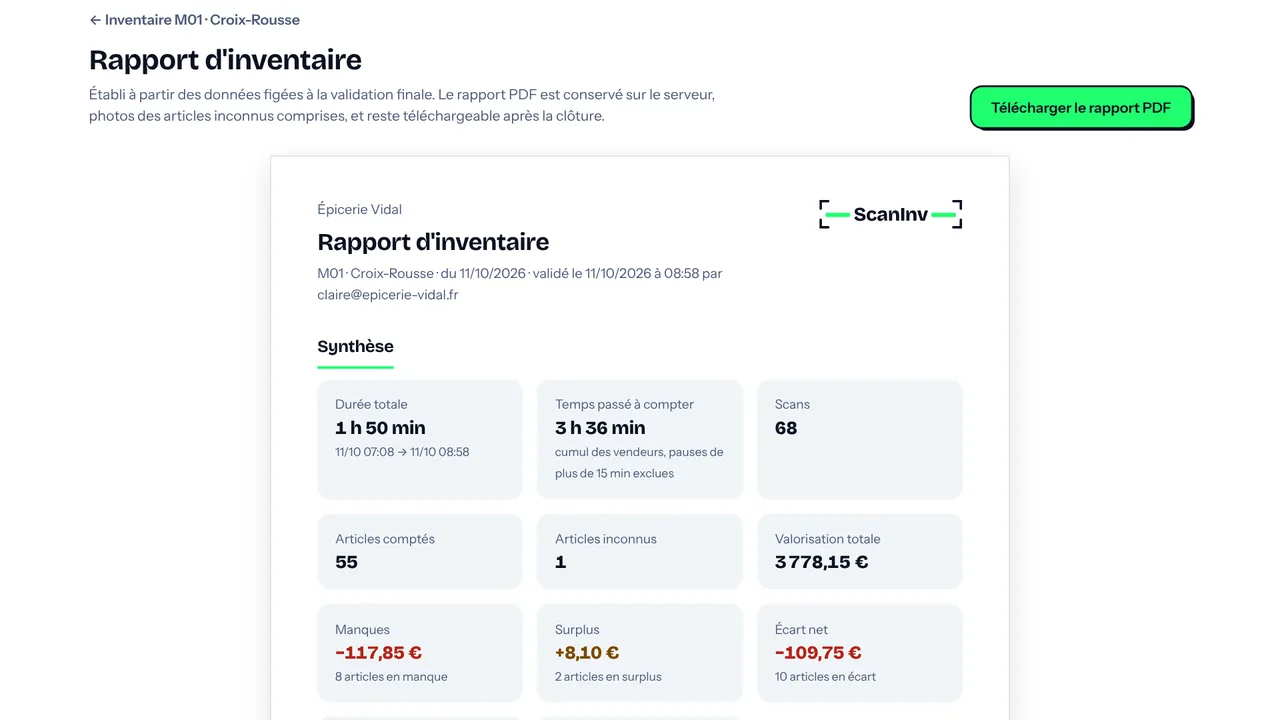
ScanInv dans votre métier
Prêt-à-porter
Chaque taille et chaque couleur comptée sans erreur, un scan par pièce.
Caviste
Millésimes, formats et cartons : toute la cave comptée et valorisée.
Épicerie fine
À l'unité, au poids, au vrac ou au carton : chaque article compté à sa façon.
Les bonnes pratiques d'un inventaire en magasin
Faire l'inventaire sans fermer boutique, c'est possible. Il suffit de bien le préparer. Voici ce qui marche sur le terrain, que vous ayez une boutique ou trois.
La veille
- Comptez la réserve, puis n'y touchez plus jusqu'au lendemain. C'est autant de temps gagné le jour J.
- Regroupez les articles identiques au même endroit pour éviter les doubles comptages.
- Découpez le magasin en emplacements (rayons, comptoir, vitrine) et répartissez-les entre vendeurs.
Le jour J
- Comptez pendant les heures creuses, pas le samedi après-midi.
- Scannez chaque article plutôt que de noter une quantité de mémoire.
- Finissez un emplacement avant de passer au suivant : vous saurez toujours ce qui reste à compter.
Après le comptage
- Ne recomptez pas tout : ciblez les articles avec les plus gros écarts, emplacement par emplacement.
- Notez la raison des écarts qui restent (casse, démarque, erreur de réception).
- Gardez une trace de qui a compté quoi, pour progresser d'un inventaire à l'autre.
Questions fréquentes sur l'inventaire magasin
Comment faire l'inventaire d'un magasin sans le fermer ?
Comptez la réserve la veille, puis la surface de vente pendant les heures creuses. Chaque scan est horodaté : ScanInv sait quand chaque article a été compté, ce qui permet de situer les petits écarts liés aux ventes faites pendant l'inventaire.
Faut-il une scannette ou un matériel spécial ?
Non. Un téléphone Android avec un appareil photo suffit : l'application scanne les codes-barres avec la caméra. Nous conseillons le téléphone, qui scanne mieux ; une tablette Android fonctionne aussi. ScanInv n'existe pas sur iPhone pour l'instant.
Que se passe-t-il s'il n'y a pas de Wi-Fi dans la réserve ?
Vous continuez à compter. Les scans sont enregistrés sur le téléphone et envoyés automatiquement dès que la connexion revient. Rien n'est perdu, même si l'appareil s'éteint.
Plusieurs vendeurs peuvent-ils compter en même temps ?
Oui. Chacun compte son emplacement, sur un même appareil ou sur plusieurs, sous son simple prénom : aucun compte à créer. Un même article trouvé en rayon et en réserve est enregistré séparément à chaque endroit.
Comment importer mes articles et mon stock ?
Avec un fichier d'articles exporté de votre logiciel de caisse ou de gestion, en Excel (.xlsx) ou en CSV. Aucun format imposé : vous indiquez quelle colonne correspond à quoi, et ScanInv s'en souvient pour la fois suivante. Le fichier de stock est facultatif : ajoutez-le quand vous voulez, même après le premier comptage. Sans stock, vous obtenez un comptage valorisé.
Et les articles sans code-barres ?
Vous les retrouvez par une recherche simple, par nom ou par référence, puis vous saisissez la quantité. Un code-barres illisible se gère de la même façon.
Comment gérer les tailles, les couleurs ou les millésimes ?
Chaque article peut porter jusqu'à trois précisions : taille, couleur, millésime, contenance… Si plusieurs articles partagent le même code-barres, deux millésimes d'un même vin par exemple, l'application vous demande lequel vous avez en main.
ScanInv remplace-t-il mon logiciel de caisse ?
Non, il le complète sans en dépendre. Vous importez vos articles, vous comptez, puis vous exportez le résultat en Excel ou en CSV pour le reprendre dans votre logiciel.
Quand ScanInv sera-t-il disponible ?
ScanInv est en cours de développement. Laissez votre e-mail en haut de la page : vous serez prévenu dès l'ouverture.
Combien coûte ScanInv ?
Rien. ScanInv est gratuit, sans limite de magasins ni d'articles.
Vos données restent les vôtres.
Vos données vous appartiennent. À tout moment, vous exportez vos inventaires validés dans un fichier que vous conservez chez vous. ScanInv n'est pas une gestion de stock : votre logiciel de caisse reste votre seule référence. Vos données sont conservées tant que votre compte est actif, et supprimées à votre demande ou à la fermeture du compte.
Hébergé en France
Vos inventaires sont stockés sur des serveurs situés en France.
Conforme au RGPD
Seules les données utiles à l'inventaire sont collectées, rien de plus.
Jamais revendues
Vos articles, vos stocks et vos comptages ne sont ni vendus, ni partagés, ni exploités à des fins commerciales.